
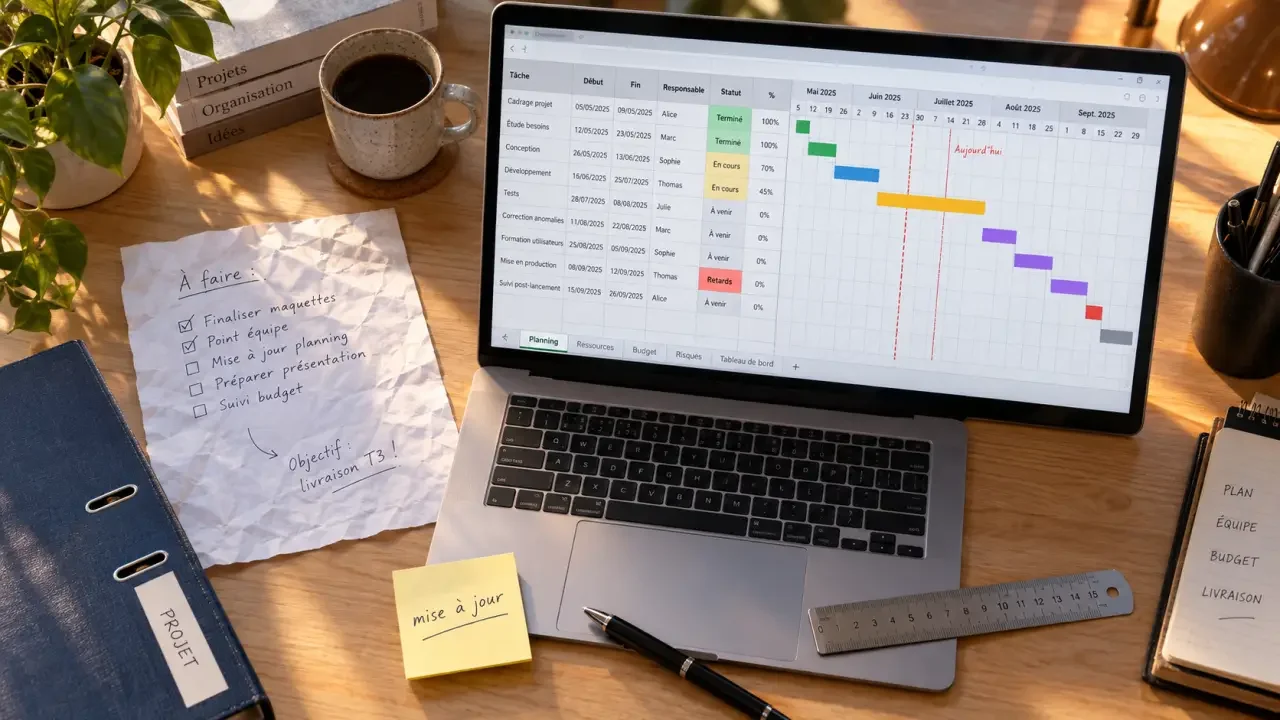

Un Gantt Excel template évite de repartir d’une feuille vide et rend rapidement lisibles les tâches, les échéances et les retards. Pour un lancement commercial, un chantier, une campagne ou un projet interne, le principe reste simple : renseigner les données, ajuster le calendrier et obtenir un planning exploitable sans installer de logiciel spécialisé.
Où trouver un modèle de diagramme de Gantt pour Excel
Le point de départ le plus sûr consiste à rechercher un modèle directement dans Excel. Ouvrez un nouveau classeur, puis saisissez « Gantt » dans la zone de recherche des modèles. Vous pouvez aussi parcourir les modèles proposés par Microsoft Create. Cette solution permet d’ouvrir le fichier dans un environnement familier et limite les problèmes de compatibilité.
Avant de télécharger un template Excel, vérifiez trois éléments : les colonnes prévues pour les dates, la présence d’un indicateur d’avancement et l’échelle de temps affichée. Un modèle séduisant, mais limité à quelques lignes ou dépourvu de champ pour le responsable, devient vite contraignant lorsque le projet s’étoffe.
Le bon format selon la taille du projet
Pour une mission courte ou un projet individuel, un tableau avec la tâche, le responsable, la date de début, la date de fin et le pourcentage réalisé suffit généralement. Une équipe qui suit plusieurs livrables aura intérêt à choisir un modèle intégrant les jalons, les dépendances et une vue mensuelle. Pour un portefeuille de projets, préférez une feuille de synthèse séparée : regrouper toutes les informations dans un seul diagramme le rend rapidement illisible.
| Type de modèle | À privilégier pour | Éléments indispensables |
|---|---|---|
| Simple | Projet court, activité personnelle | Tâches, dates, durée, avancement |
| Équipe | Planning partagé | Responsables, jalons, commentaires |
| Avancé | Projet avec contraintes | Dépendances, ressources, suivi des écarts |
Personnaliser le template en moins de temps qu’il n’en faut pour le refaire
Un modèle fournit une structure, pas un planning prêt à l’emploi. Commencez par remplacer les exemples par vos lots de travail, puis découpez-les en tâches suffisamment concrètes pour être suivies. « Préparer la campagne » ne permet pas de piloter l’exécution. « Valider les visuels », « rédiger les e-mails » et « programmer l’envoi » donnent une vision plus directement exploitable.
Renseigner les dates et la durée sans fausser le planning
Saisissez une date de début réaliste et une date de fin prévisionnelle pour chaque tâche. La durée doit correspondre aux jours réellement travaillés, plutôt qu’à une estimation optimiste. Si le modèle utilise des cellules de dates pour dessiner automatiquement les barres colorées, ne les remplacez pas par du texte : les calculs et la mise en forme conditionnelle risqueraient de ne plus fonctionner correctement.
Créer une lecture visuelle immédiate
Conservez un code couleur sobre : une teinte pour les tâches prévues, une autre pour celles en cours et une couleur d’alerte pour les retards. Ajoutez des jalons pour les décisions importantes, comme une validation client ou une mise en production. Le diagramme doit être compréhensible en quelques secondes lors d’un point d’équipe, sans exiger une longue explication.
Les réglages qui transforment un simple tableau en outil de pilotage
Les colonnes les plus utiles sont souvent les plus simples : responsable, statut, avancement, priorité et commentaire court. Elles permettent de passer d’une vue chronologique à une discussion opérationnelle. Ajoutez les dépendances lorsque le démarrage d’une tâche dépend réellement de la fin d’une autre. Si vous les multipliez sans nécessité, le planning devient complexe et les priorités disparaissent.
Considérez le planning comme un canal de transmission entre les personnes qui exécutent, celles qui arbitrent et celles qui attendent un résultat. Une barre colorée ne signale pas, à elle seule, une décision bloquante ou une charge excessive. Une colonne « prochain arbitrage » ou « risque » peut donc apporter plus d’informations qu’un graphique sophistiqué : elle indique où intervenir avant que le délai ne dérive.
Suivre l’avancement avec une règle unique
Définissez ce que signifie un avancement de 50 % : la moitié du temps consommé, la moitié des actions réalisées ou un livrable partiellement validé ? Sans convention commune, le pourcentage perd sa valeur. Pour conserver un suivi crédible, mettez le diagramme à jour à un rythme fixe, par exemple avant la réunion de coordination, et affichez la date de dernière mise à jour dans le fichier.
Excel ou outil dédié : choisir sans suréquiper le projet
Excel convient lorsque le planning reste maîtrisable, que l’équipe connaît déjà l’outil et que les mises à jour sont peu fréquentes. Il offre une grande liberté de présentation et permet de partager rapidement un fichier. Pour créer votre propre visualisation, vous pouvez utiliser un graphique à barres empilées, comme l’explique Microsoft Support.
Un outil de gestion de projet dédié devient plus adapté lorsque plusieurs personnes modifient le planning en même temps, que les dépendances changent chaque jour ou que les ressources doivent être arbitrées entre plusieurs projets. Excel ne remplace pas l’automatisation, les alertes ni la collaboration en temps réel. Il reste toutefois adapté pour cadrer rapidement un projet et produire un support de décision clair.
Les erreurs qui rendent un Gantt Excel inutilisable
- Planifier trop finement : des dizaines de micro-tâches transforment le diagramme en mur de barres difficile à lire.
- Oublier les jalons : sans dates de validation, les échéances intermédiaires disparaissent derrière les tâches courantes.
- Ne jamais actualiser le fichier : un Gantt périmé donne une vision inexacte de la situation et fragilise les décisions.
- Confondre dépendance et préférence : ne liez pas deux tâches si elles peuvent avancer en parallèle.
Choisissez un modèle sobre, testez-le sur une semaine de travail réelle, puis adaptez les colonnes à votre mode de décision. La valeur opérationnelle du planning dépend surtout de cette discipline, davantage que de la sophistication du template.